Как работает Паром
Всё о приложении по шагам: как подключить подписку, как Паром выбирает сервер, что идёт через VPN, как настроить телевизор и что делать, если что-то не работает. Скриншоты — из Android-версии.
- Что такое Паром
- Первый запуск и подписка
- Разрешение на VPN
- Главный экран
- Как Паром выбирает сервер
- Выбрать сервер вручную
- Настройки автовыбора
- Маршруты: что идёт через VPN
- Несколько подписок и настройки
- Обновление подписки
- Телевизор и приставка
- Статистика трафика
- VPN отключается сам
- Резервная копия
- Тема и язык
- Паром на Windows
- Если что-то не работает
- Данные и приватность
Что такое Паром
Паром — бесплатный клиент для VPN-подписок на ядре Xray. Он шифрует трафик и отправляет его через серверы вашего VPN-провайдера: сам выбирает быстрый рабочий сервер, а нужные сайты и приложения пускает напрямую.
Паром не продаёт VPN и не даёт серверы. Подписку нужно получить у любого провайдера, который выдаёт ссылки для Xray / V2Ray. Поддерживаются VLESS (в том числе Reality и XHTTP), VMess, Trojan, Shadowsocks и Hysteria2.
Приложение есть для телефонов и планшетов на Android 7+, для Android TV и для Windows 10/11.
Первый запуск и подписка
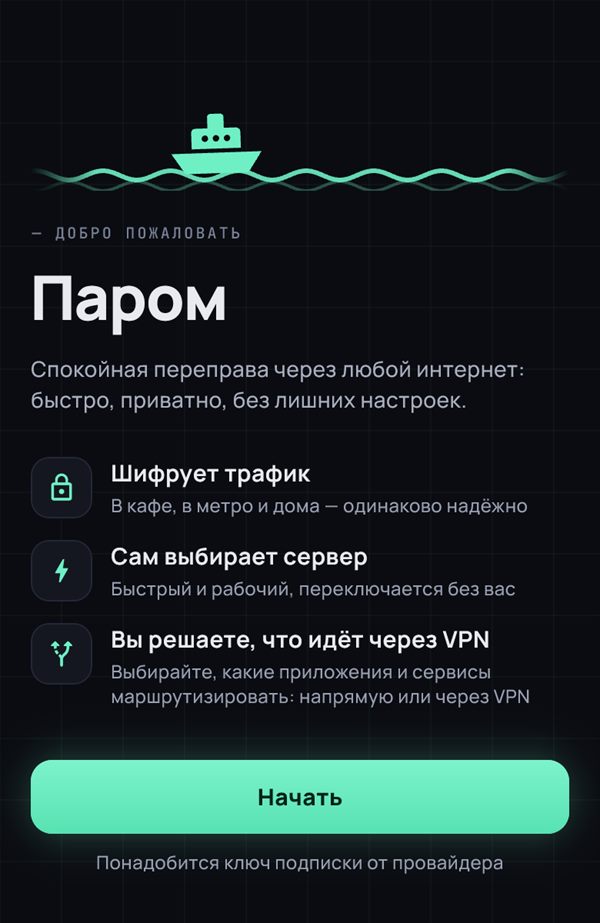
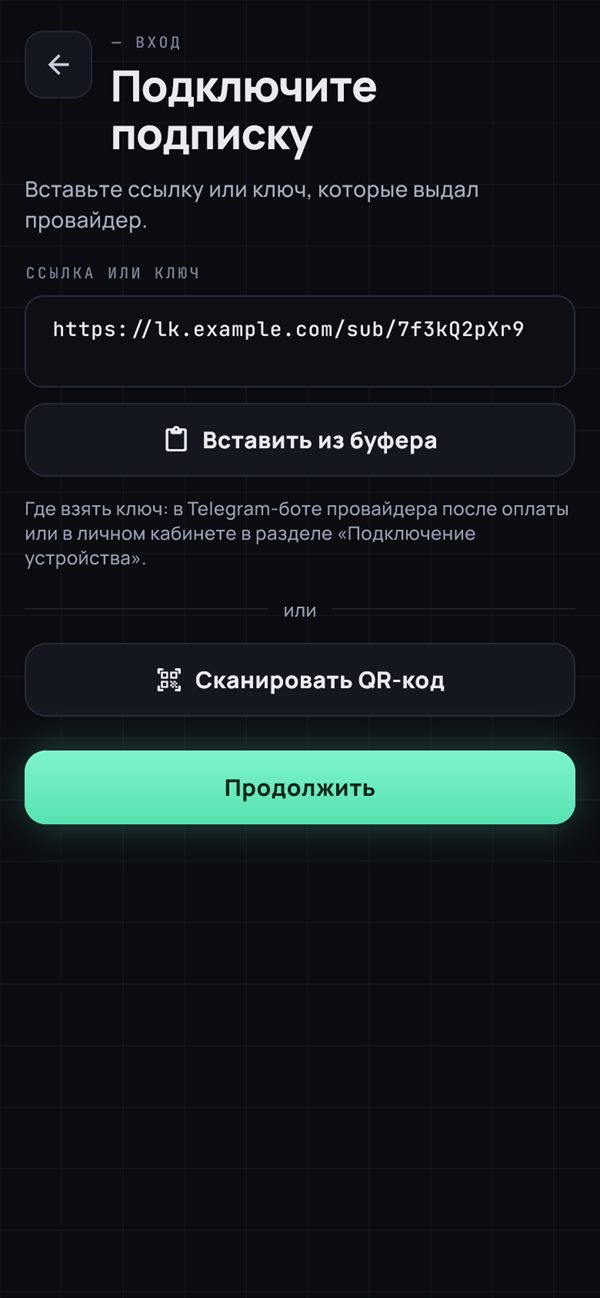
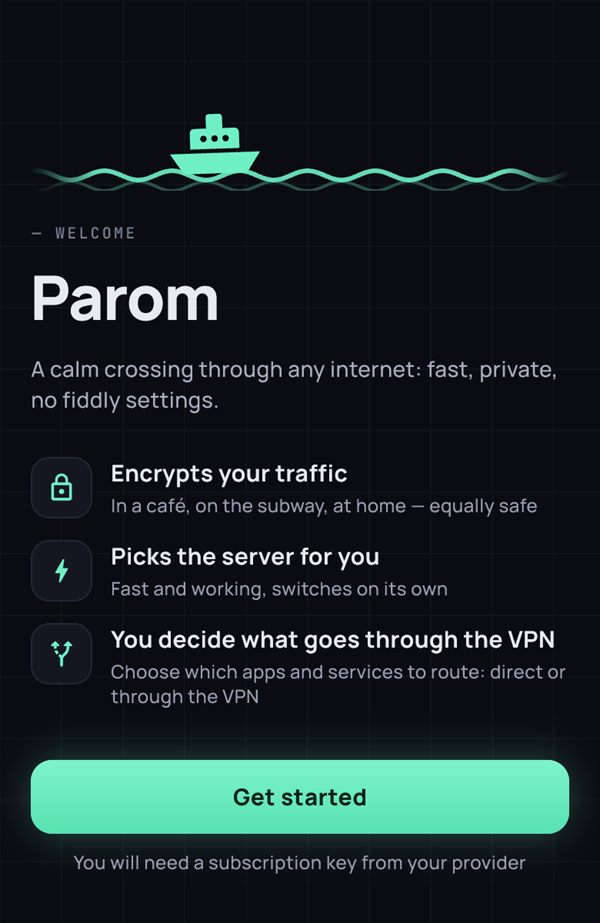
На приветственном экране нажмите Начать — откроется экран Подключите подписку. Добавить её можно тремя способами:
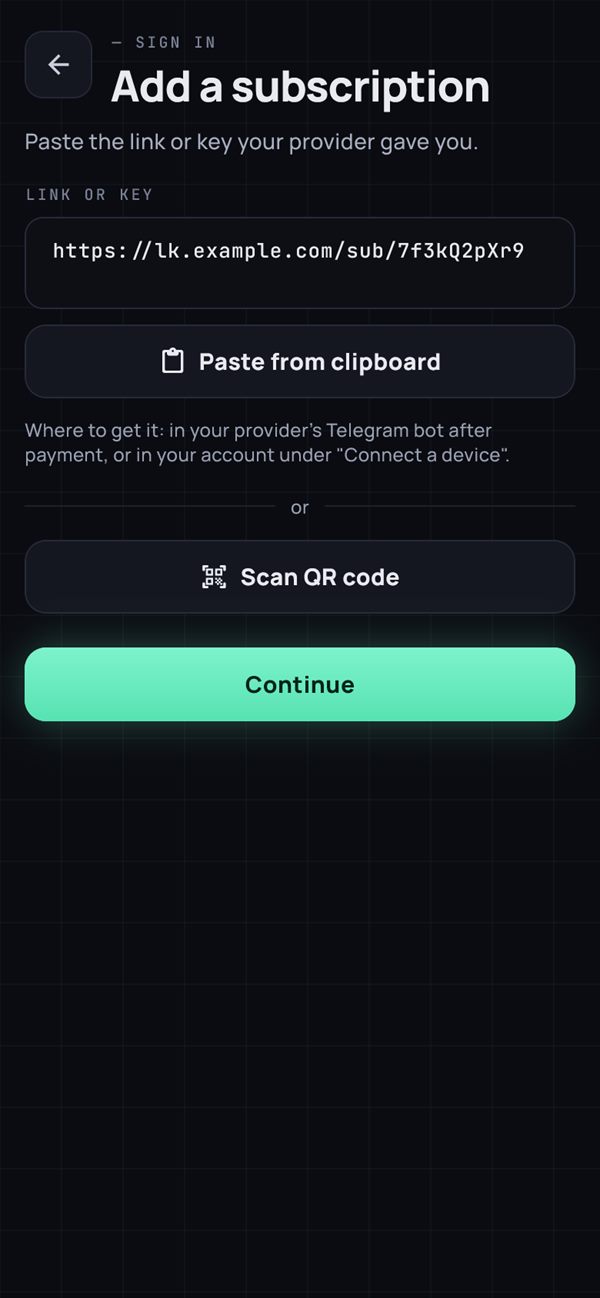
- Вставить ссылку или ключ — кнопка Вставить из буфера. Ссылка обычно выглядит как
https://…/sub/…; подойдёт и одиночный ключvless://,vmess://,trojan://,ss://,hysteria2://. - Отсканировать QR-код с экрана компьютера или из личного кабинета провайдера.
- Восстановить из резервной копии, если вы переносите Паром с другого устройства.
Где взять ключ: в Telegram-боте провайдера после оплаты или в личном кабинете — в разделе вроде «Подключение устройства». Нажмите Продолжить: Паром проверит ссылку и загрузит список серверов.
Разрешение на VPN
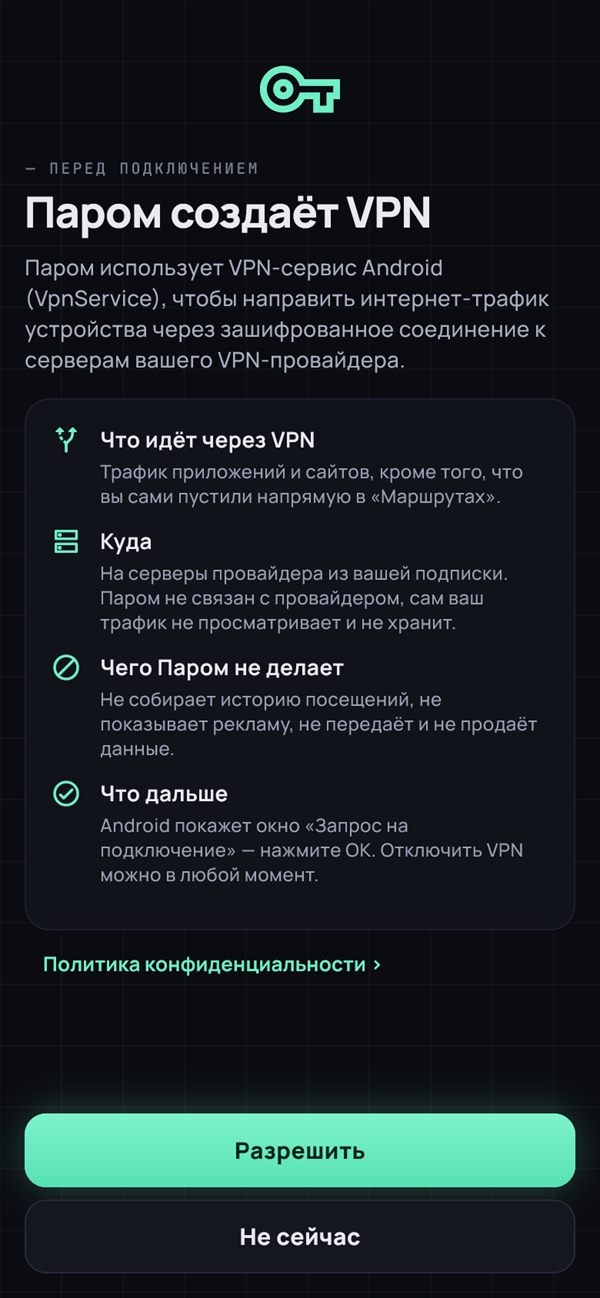
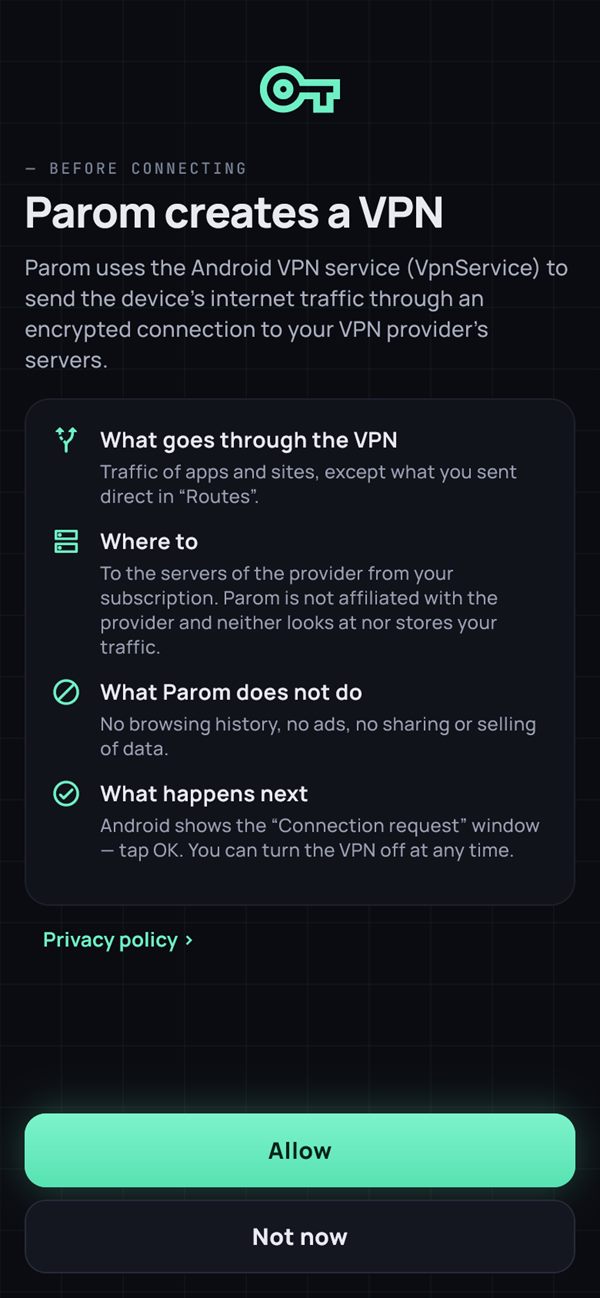
Перед первым подключением Паром объясняет, что он делает: использует системный VPN-сервис Android, чтобы направить трафик через зашифрованное соединение к серверам вашего провайдера.
Нажмите Разрешить — Android покажет окно «Запрос на подключение», в нём нажмите ОК. После этого в строке состояния появится значок ключа: он значит, что VPN работает. Выключить VPN можно в любой момент.
Если нажать Не сейчас, Паром откроется, но защищать трафик не сможет, пока разрешение не выдано.
Главный экран
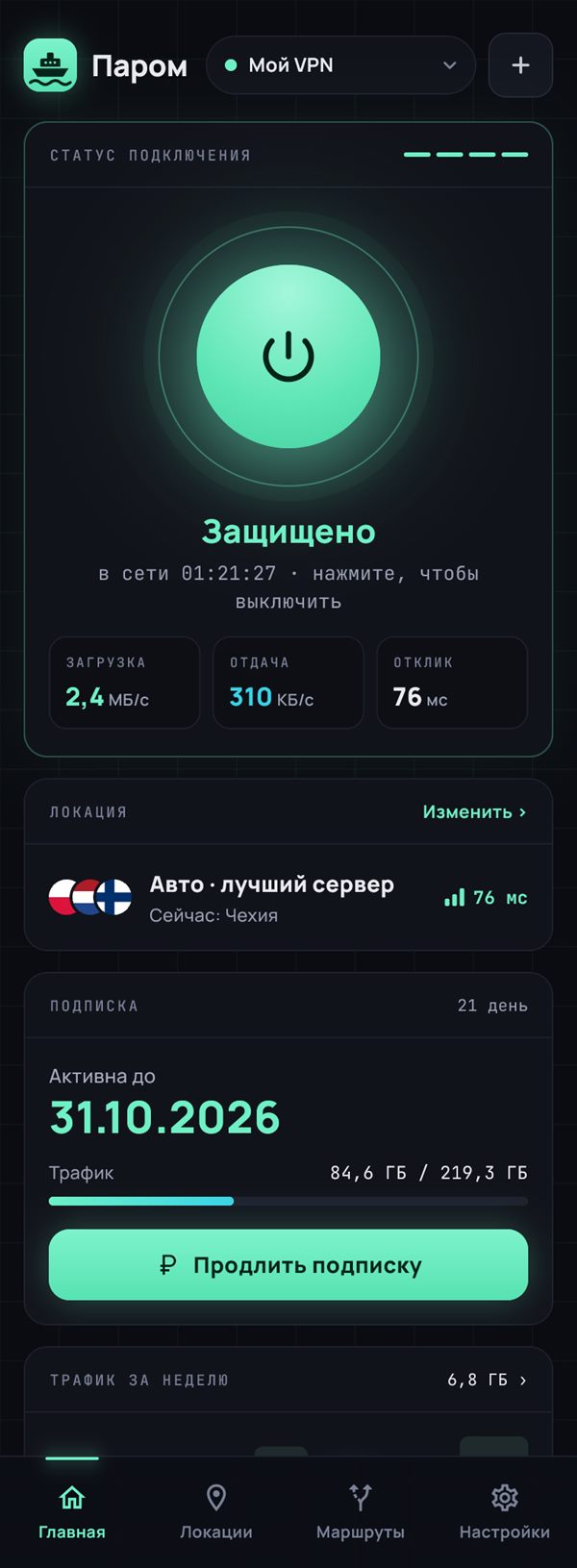
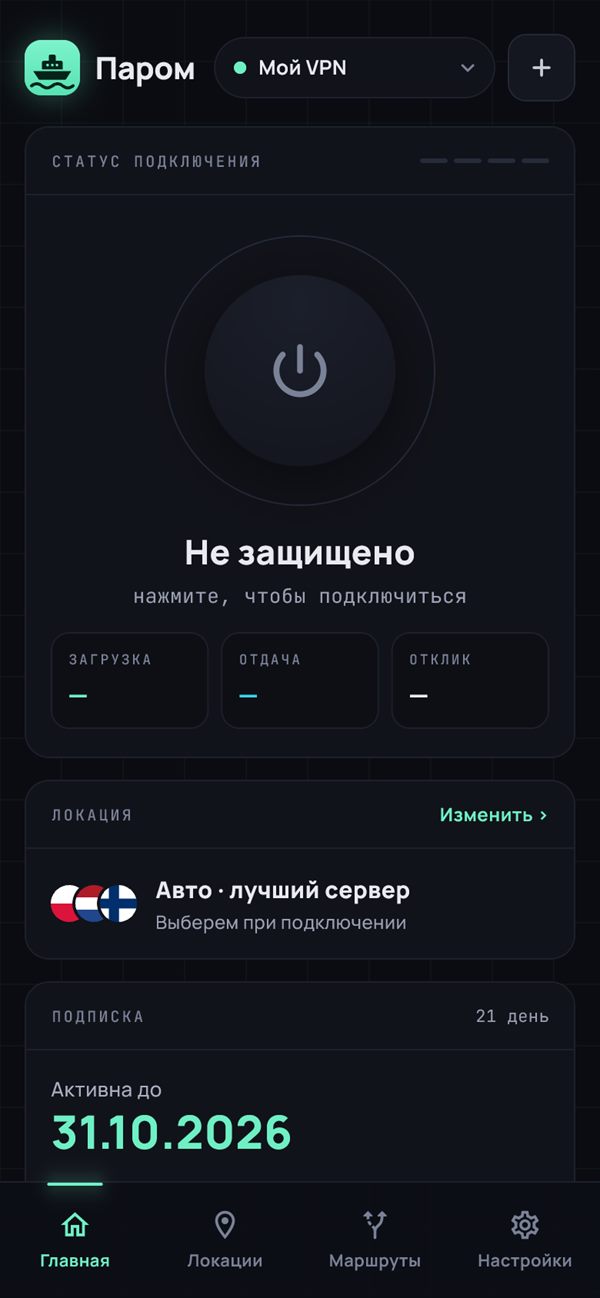
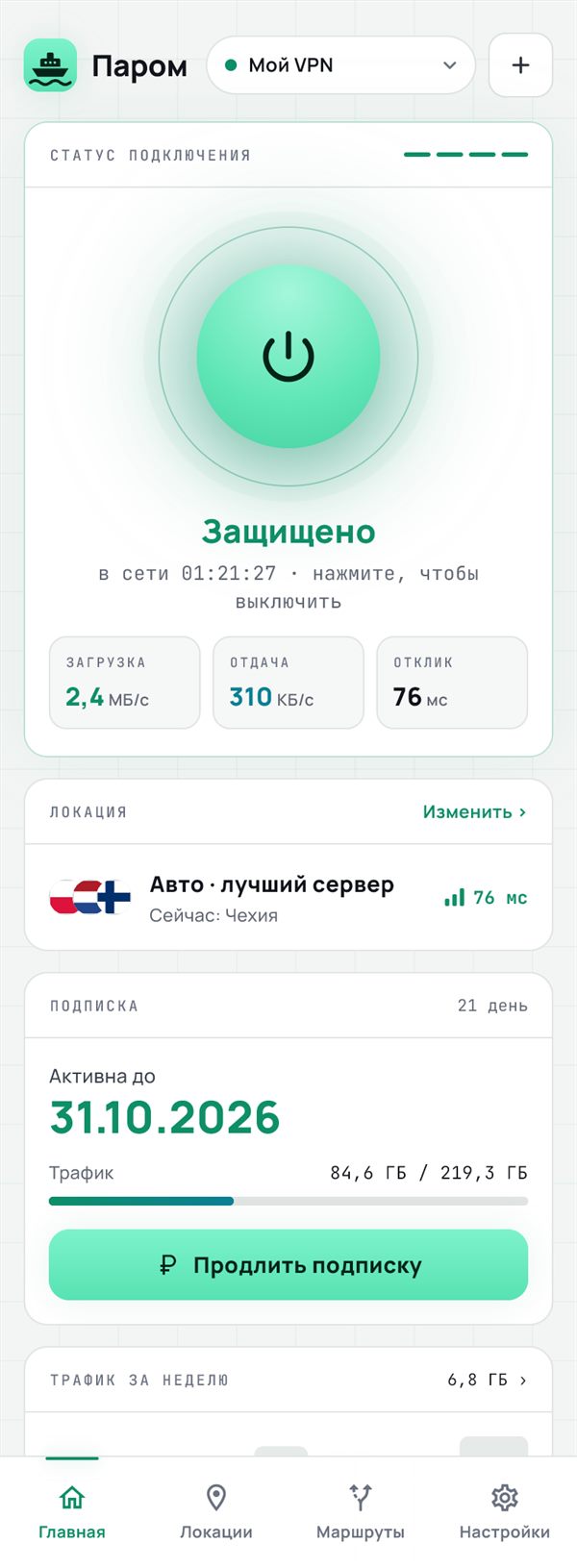
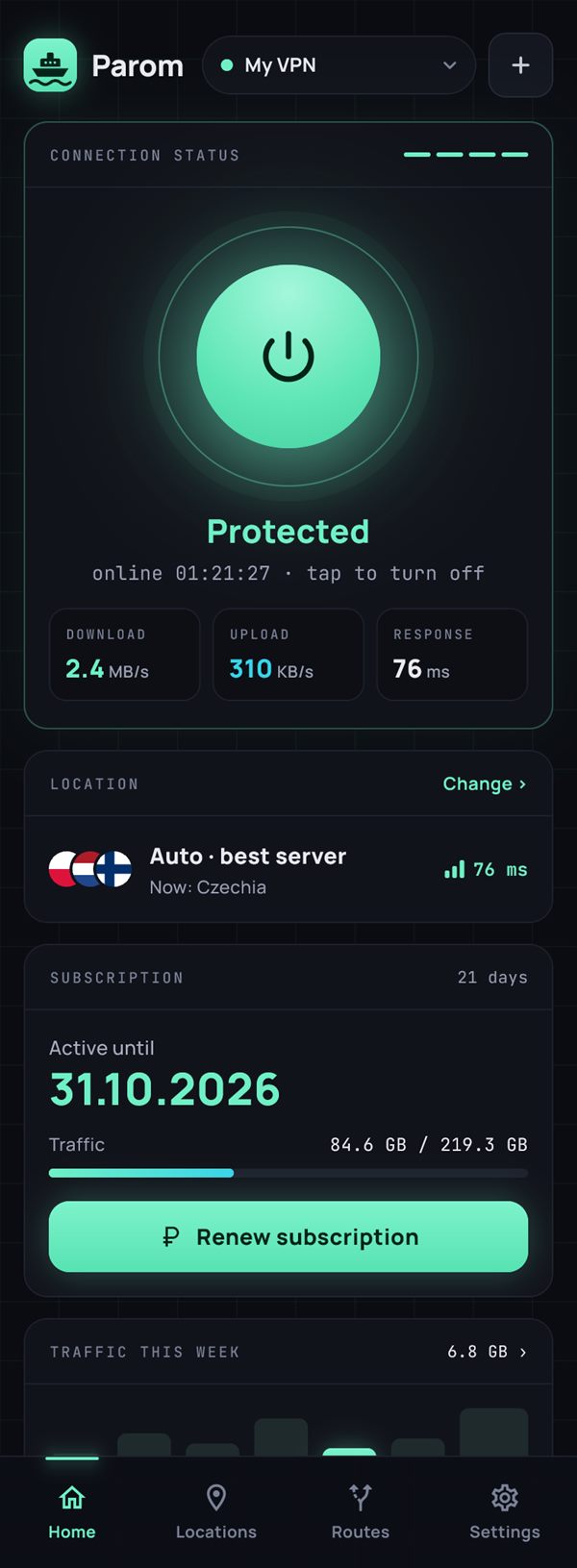
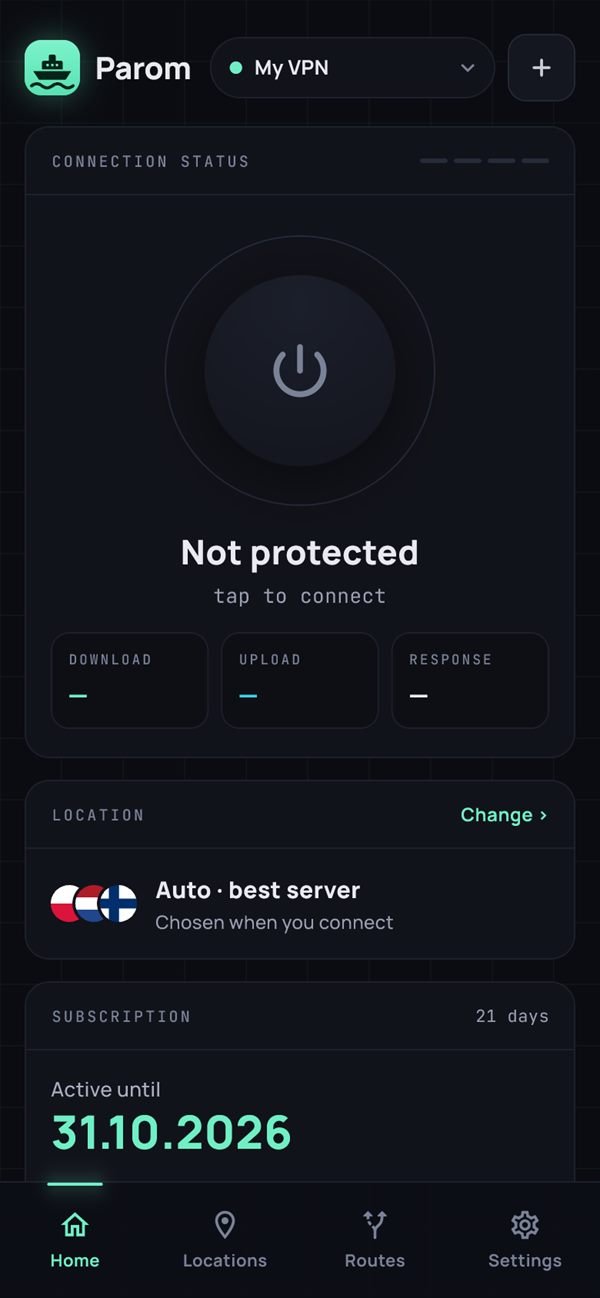
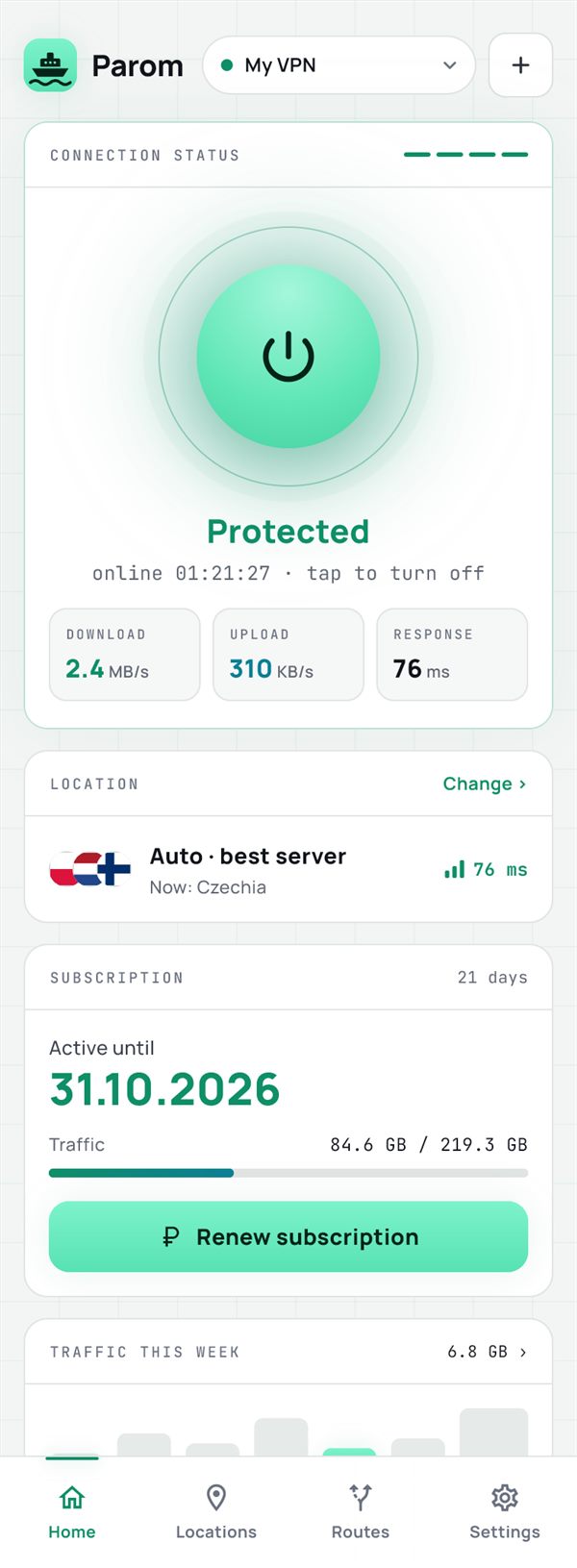
Большая кнопка включает и выключает VPN. Пока Паром подключается, под ней видно, сколько серверов уже проверено; нажатие отменяет подключение.
- Статус — «Защищено» или «Не защищено» и время в сети.
- Загрузка, отдача, отклик — текущая скорость и задержка до сервера.
- Локация — какой сервер используется сейчас. Изменить › ведёт в «Локации».
- Подписка — до какого числа она активна и сколько трафика израсходовано. Кнопка Продлить подписку открывает сайт или бот провайдера; после оплаты Паром обновит данные сам.
- Трафик за неделю — график по дням, по нажатию — подробная статистика.
Вверху — переключатель подписок (если их несколько) и +, чтобы добавить ещё одну. Здесь же появляются сообщения провайдера и предупреждения: подписка скоро закончится, трафик на исходе, нет сети.
Как Паром выбирает сервер
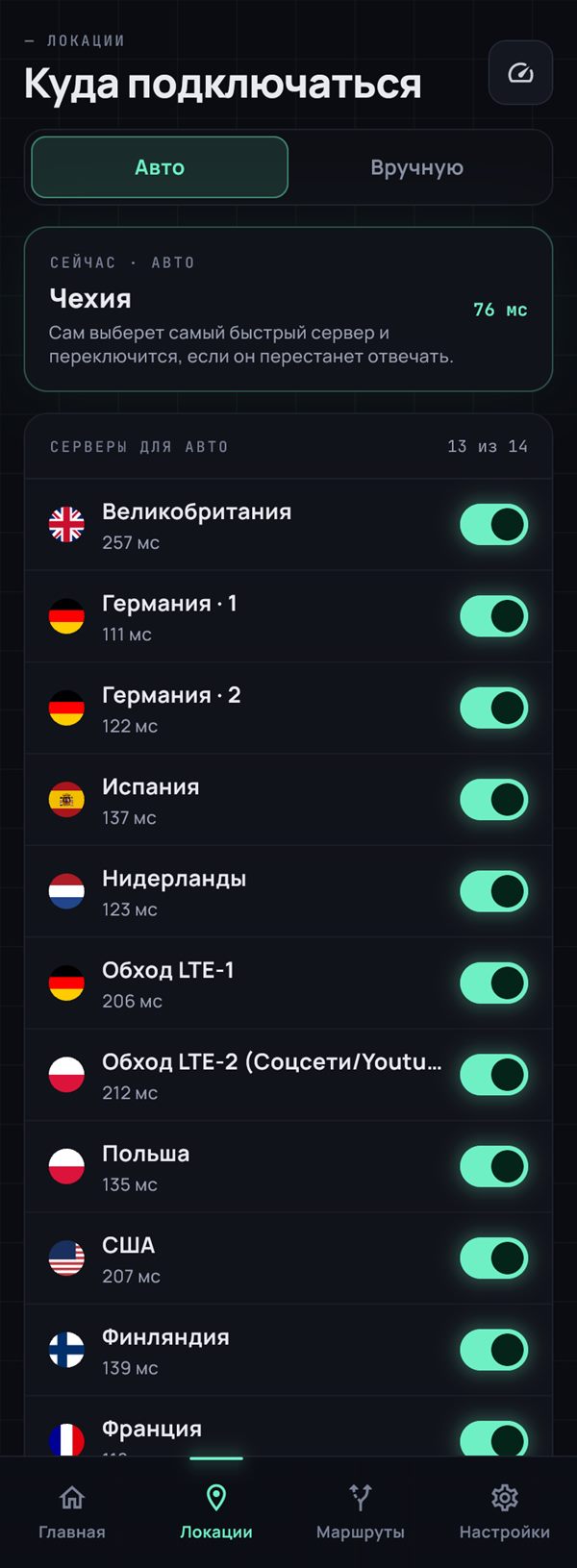
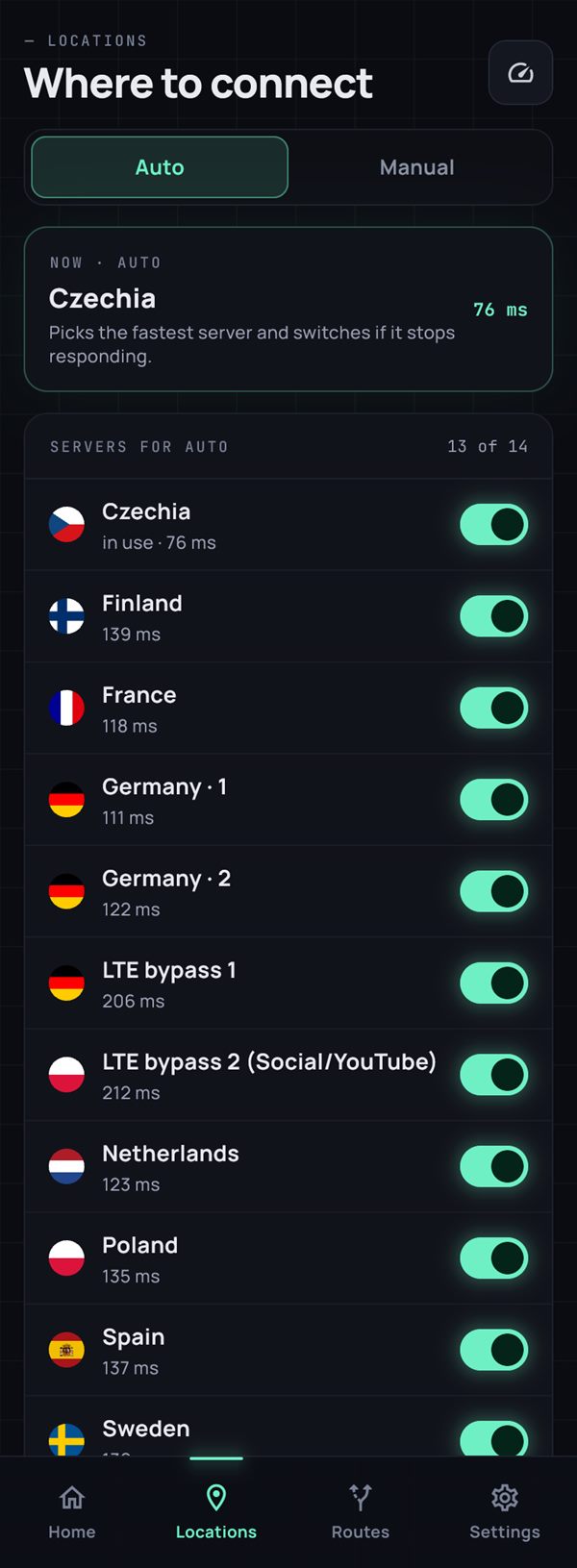
По умолчанию работает режим Авто. При подключении Паром проверяет серверы из подписки и подключается к самому быстрому из тех, что реально отвечают. Если сервер перестал отвечать, Паром тихо переключится на следующий — без вашего участия.
В разделе Локации → Авто видно, какой сервер используется сейчас, и список Серверы для Авто. Тумблером можно исключить сервер: Авто больше не будет его выбирать, но он останется в подписке.
Кнопка со спидометром вверху — Проверить все серверы: заново замеряет отклик и доступность. Подключение при этом не прерывается.
Выбрать сервер вручную
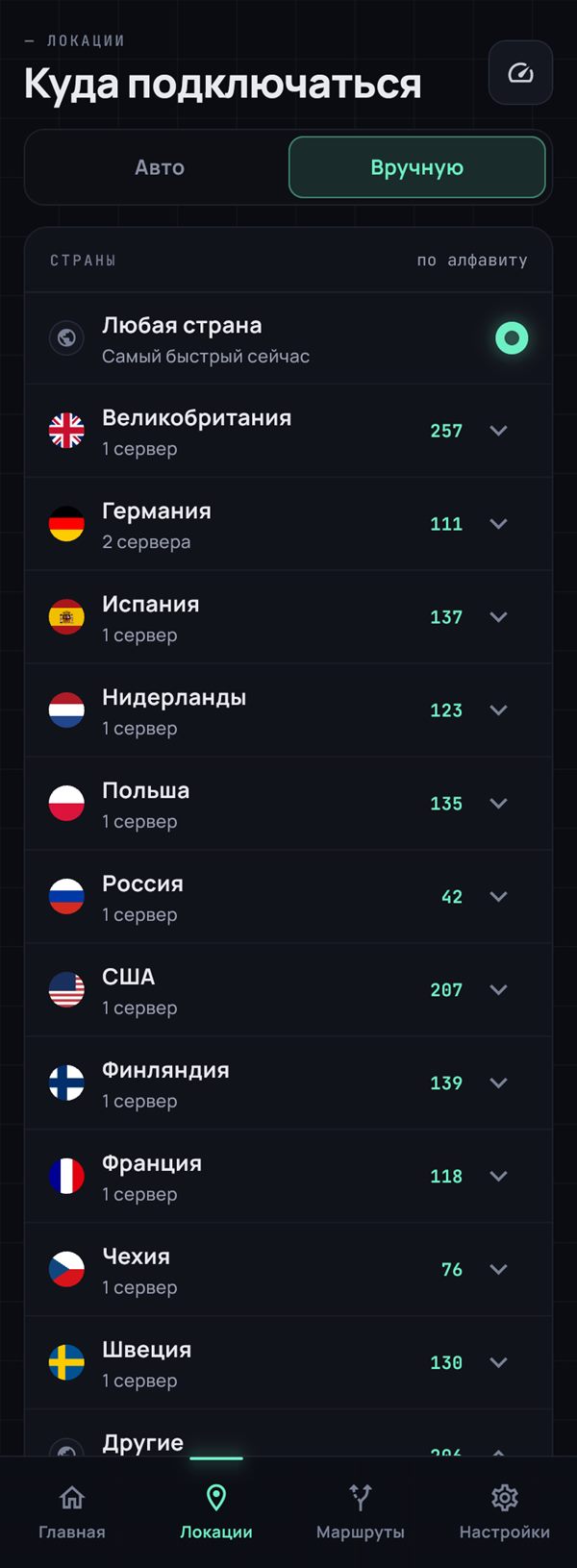
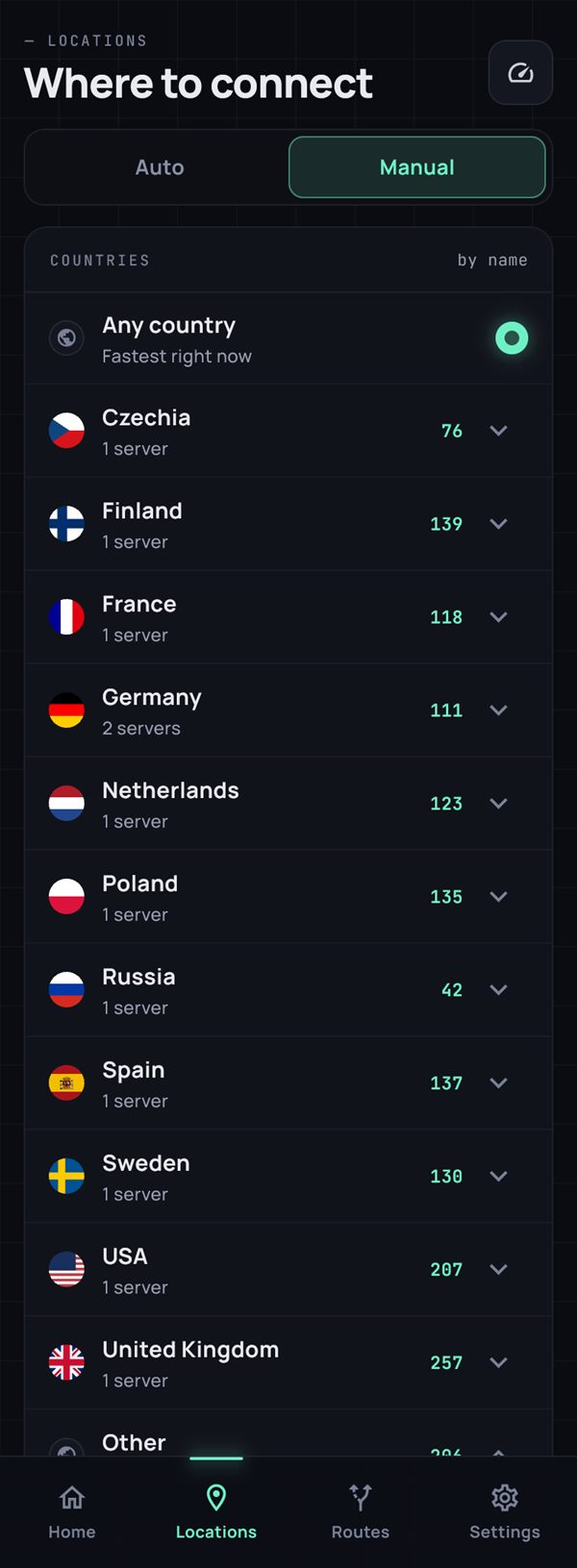
Во вкладке Вручную серверы сгруппированы по странам. Выберите страну — Паром будет подключаться к лучшему серверу в ней, — или раскройте страну и выберите конкретный сервер.
Пункт Любая страна возвращает автовыбор: Паром снова подключит самый быстрый сервер из всех.
Ручной выбор не ограничен правилами автовыбора: можно выбрать даже исключённый сервер.
Настройки автовыбора
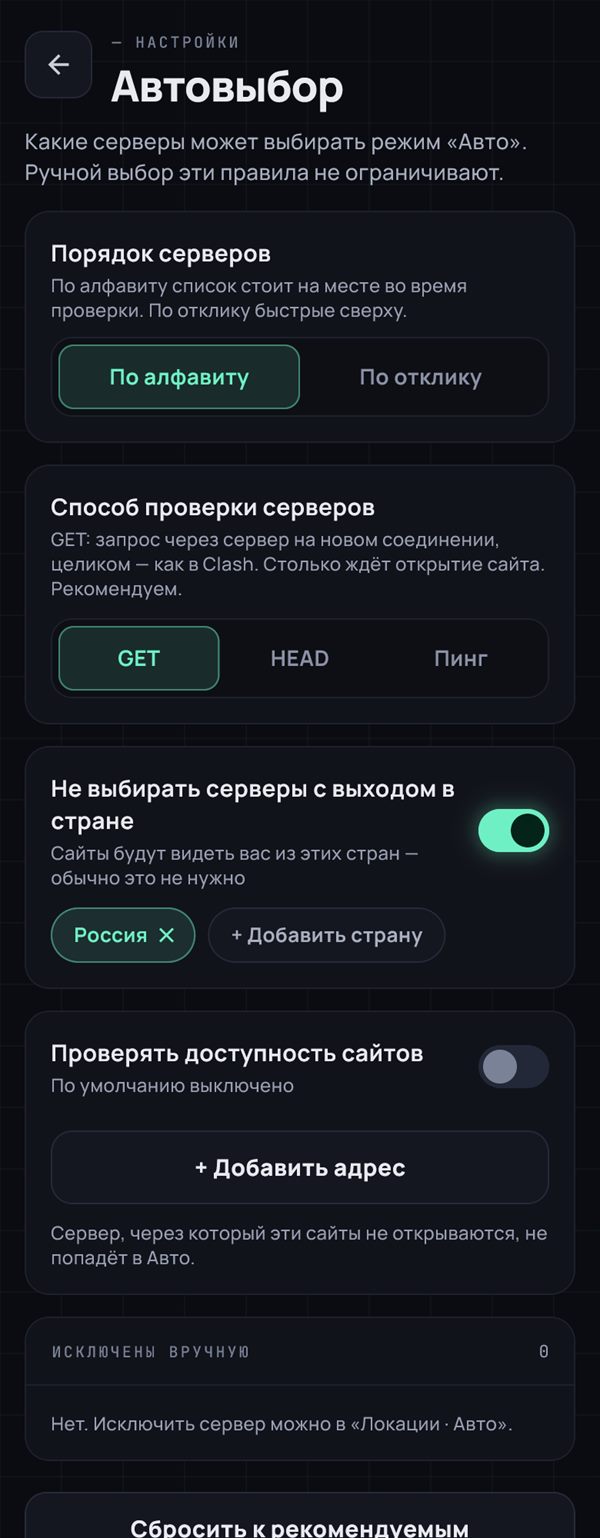
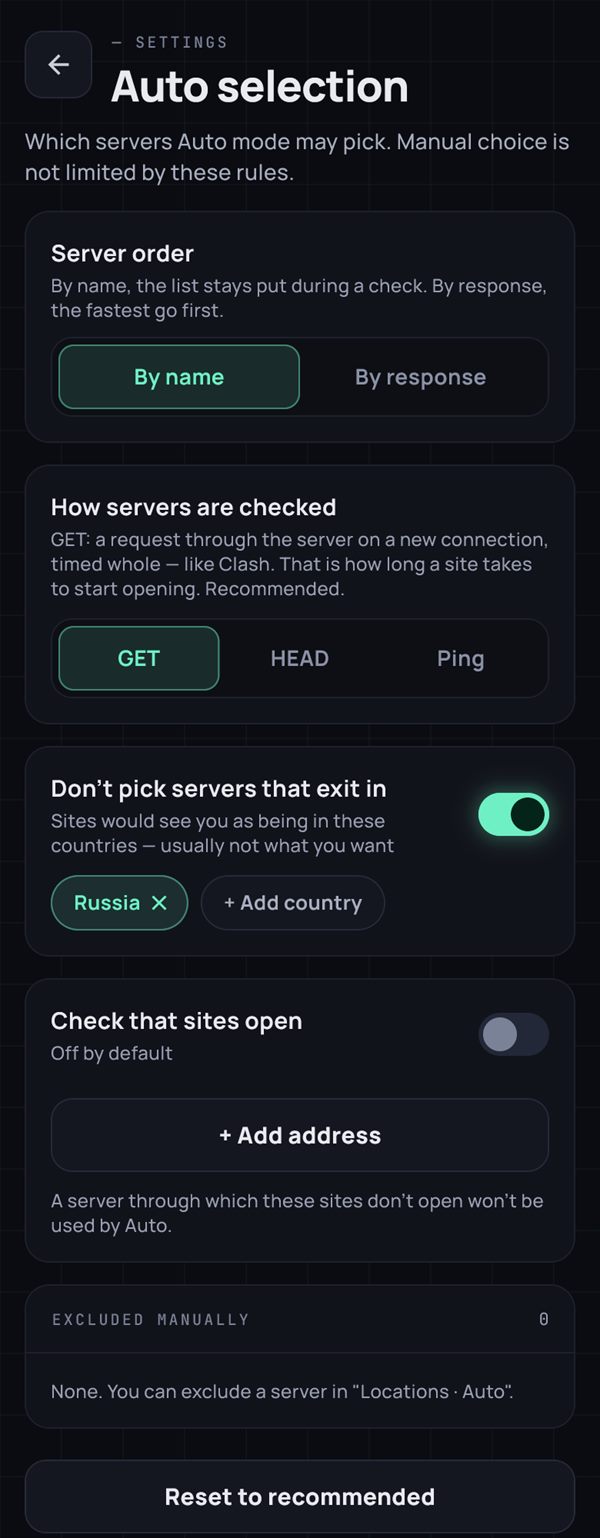
Настройки → Автовыбор определяют, какие серверы может брать режим Авто.
- Не выбирать серверы с выходом в стране. По умолчанию — Россия: с таким сервером сайты видят вас из России, и смысла в VPN нет. Можно добавить и другие страны.
- Проверять доступность сайтов. Укажите сайты, которые обязательно должны открываться. Сервер, через который они не открываются, не попадёт в Авто. По умолчанию выключено.
- Способ проверки серверов. GET — настоящий запрос через сервер, показывает отклик, который вы почувствуете (рекомендуем). HEAD — то же без содержимого. Пинг — только время соединения с самим сервером.
- Порядок серверов — по алфавиту или по отклику.
- Исключены вручную — серверы, которые вы выключили в «Локациях»; их можно вернуть.
Сбросить к рекомендуемым возвращает всё как было.
Маршруты: что идёт через VPN
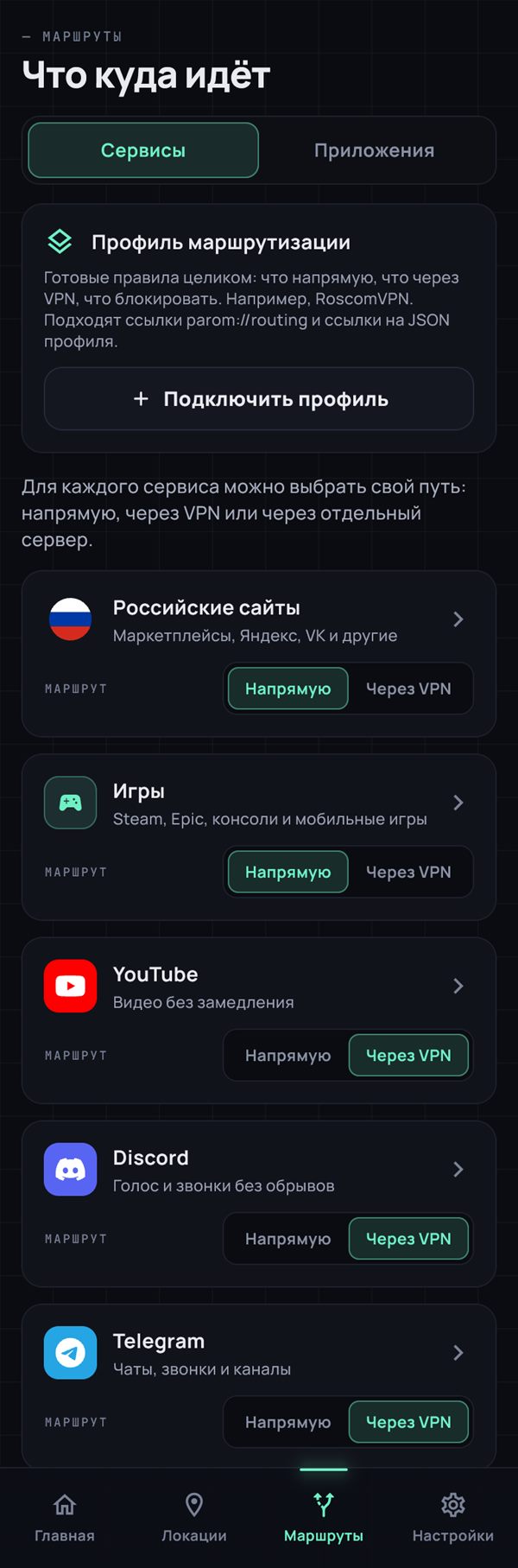
Раздел Маршруты решает, какой трафик идёт через VPN, а какой — напрямую, как без VPN.
Сервисы
Для каждого сервиса можно выбрать путь: Напрямую, Через VPN или через конкретный сервер (например, YouTube — через сервер «для видео»). По умолчанию российские сайты (банки, Госуслуги, маркетплейсы, Яндекс, VK) и игры идут напрямую, а YouTube, Discord, Telegram, соцсети, нейросети и другие заблокированные в России сервисы — через VPN.
+ Свой сервис — добавить свои домены, например рабочий портал: portal.company.ru или *.company.ru. Ваши правила важнее правил провайдера и готовых сервисов.
Приложения (Android)
Отметьте приложения, которым VPN не нужен, — они будут работать напрямую. Есть готовый переключатель Российские приложения напрямую: банки, маркетплейсы и госсервисы работают так, будто VPN выключен.
Профиль маршрутизации
Готовый набор правил целиком: что напрямую, что через VPN, что блокировать. Например, профили RoscomVPN — их списки обновляет автор, Паром загружает их напрямую. Подходят ссылки parom://routing/… и ссылки на JSON профиля.
Несколько подписок и настройки
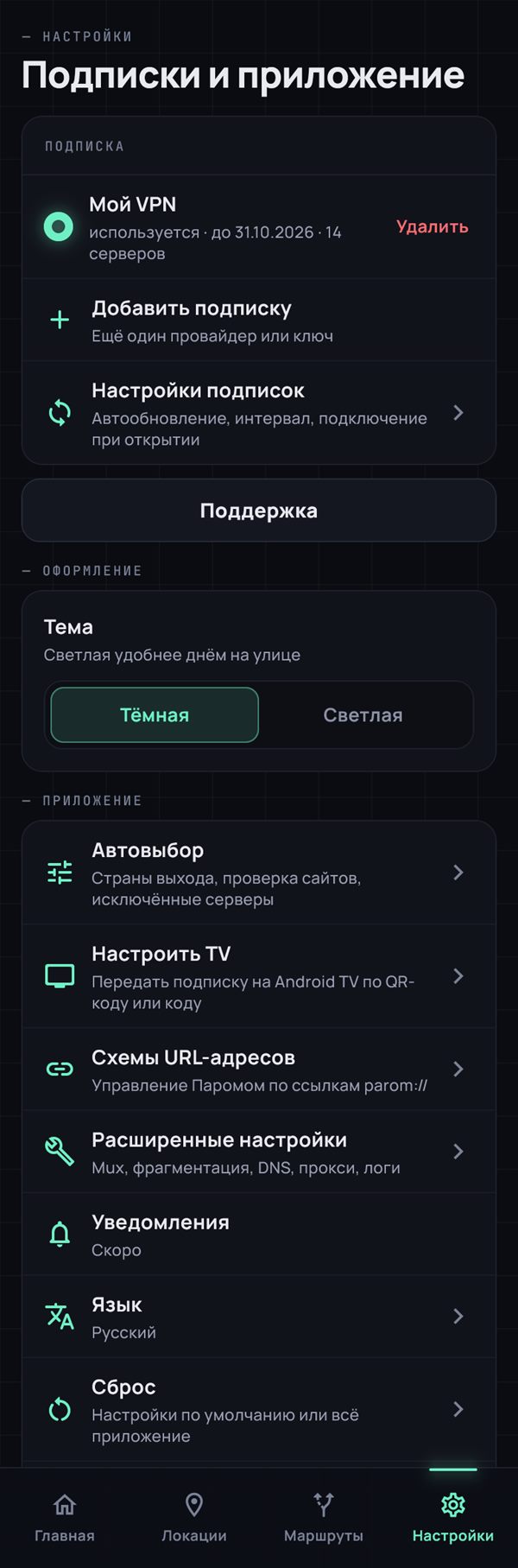
В Настройках собраны подписки и всё приложение.
- Подписки. Можно добавить несколько провайдеров или ключей и переключаться между ними — на главном экране или здесь. Удалить убирает ключ только с этого устройства: подписка у провайдера остаётся.
- Поддержка — связь с поддержкой вашего провайдера.
- Автовыбор, Настроить TV — см. разделы выше и ниже.
- Схемы URL-адресов — ссылки
parom://, которыми можно включать и выключать VPN или добавлять подписку из бота, сайта или ярлыка. - Расширенные настройки — для опытных: Mux, фрагментация TLS, DNS, MTU, блокировка QUIC, локальный SOCKS5/HTTP-прокси, логи ядра.
- Сброс — вернуть настройки по умолчанию (подписки и статистика останутся) или сбросить всё приложение.
Обновление подписки
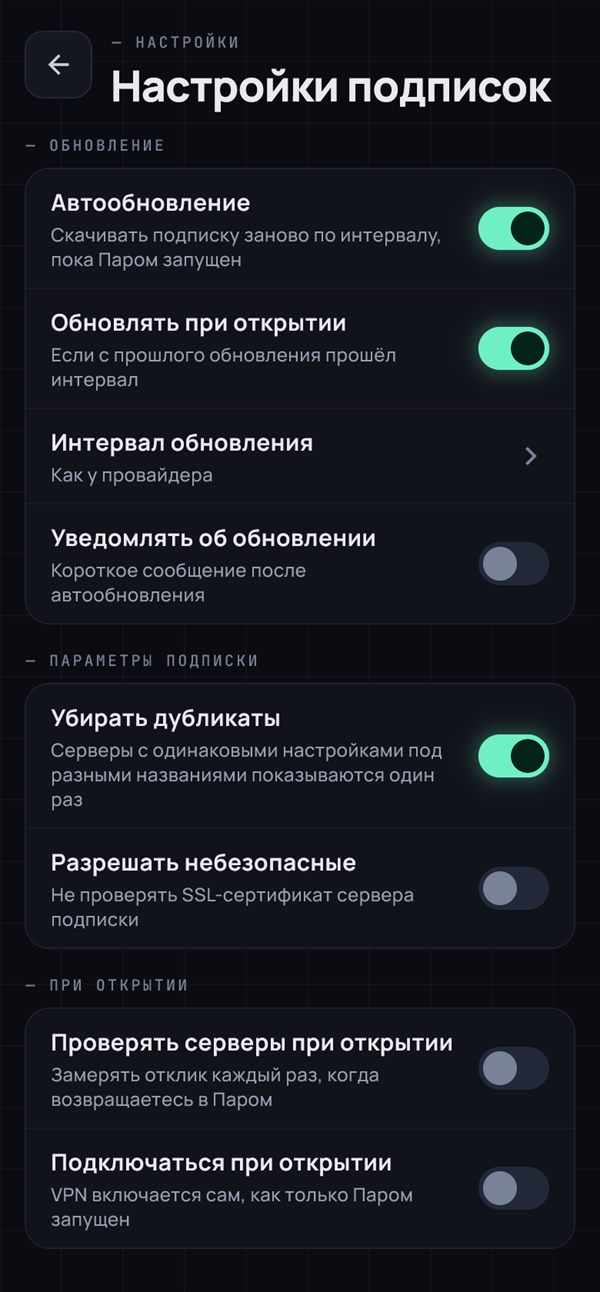
Провайдер может менять список серверов, поэтому Паром периодически скачивает подписку заново. Это настраивается в Настройки → Настройки подписок:
- Автообновление и интервал. Обычно интервал задаёт провайдер; если нет — раз в 12 часов.
- Обновлять при открытии, если с прошлого обновления прошёл интервал.
- Убирать дубликаты — одинаковые серверы под разными названиями показываются один раз.
- Проверять серверы при открытии и Подключаться при открытии — VPN включится сам, как только вы откроете Паром.
Телевизор и приставка
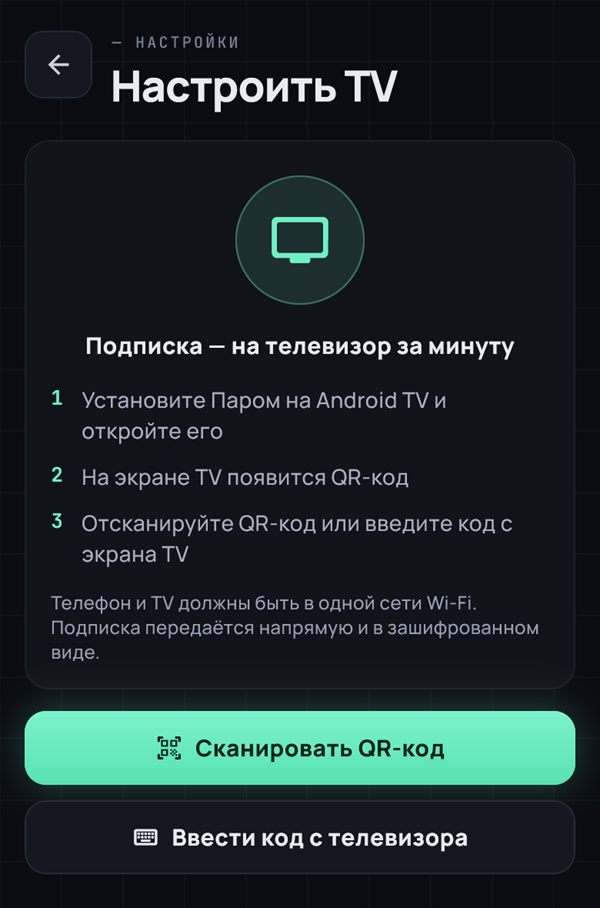
Вводить длинный ключ пультом не нужно — подписку передаёт телефон:
- Установите Паром на Android TV или приставку и откройте его. На экране TV появится QR-код и короткий код из шести символов.
- На телефоне: Настройки → Настроить TV.
- Нажмите Сканировать QR-код и наведите камеру на экран — или Ввести код с телевизора.
Телефон и TV должны быть в одной сети Wi-Fi. Подписка передаётся напрямую по локальной сети и в зашифрованном виде. Дальше всё — с пульта: кнопка ОК включает и выключает VPN.
Статистика трафика
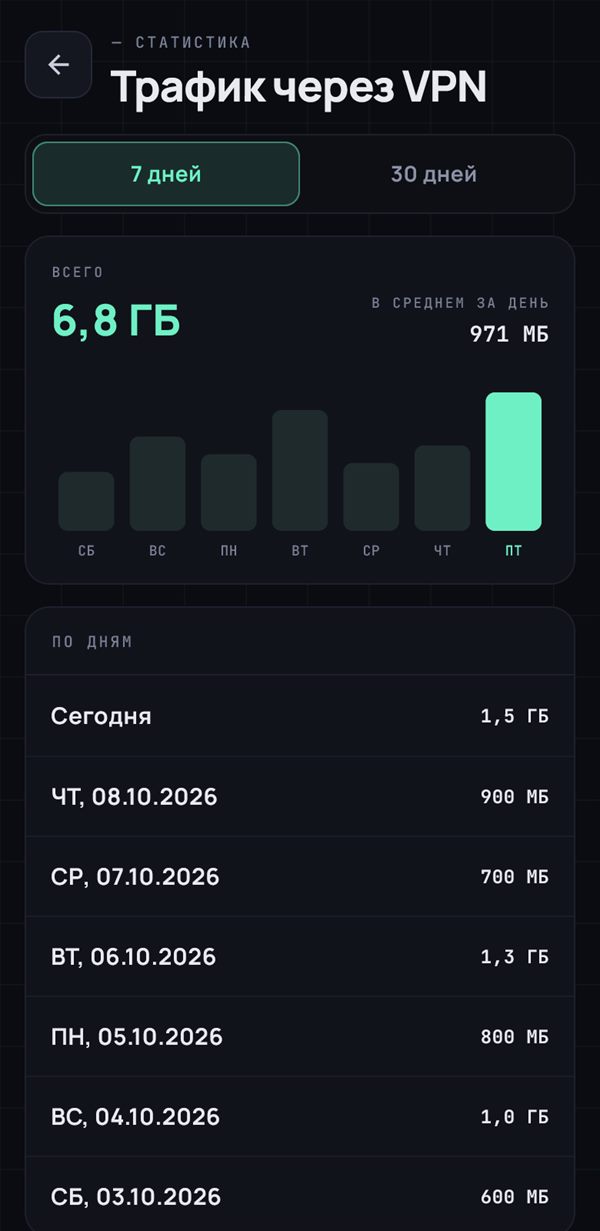
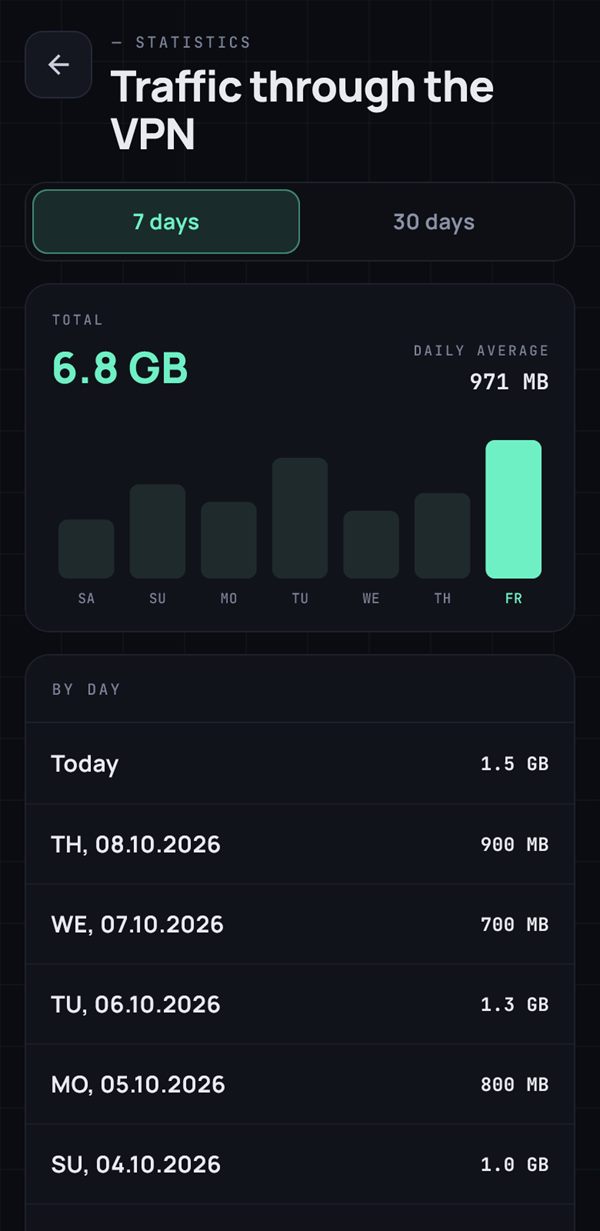
Нажмите на график «Трафик за неделю» на главном экране. Здесь — сколько прошло через VPN за 7 или 30 дней, в среднем за день и по каждому дню.
Считается только трафик через VPN на этом устройстве. Статистика хранится только здесь и никуда не отправляется.
Чтобы видеть трафик по приложениям, Android попросит разрешить Парому «Доступ к истории использования». На Android 9 и старее приложения различить нельзя.
VPN отключается сам
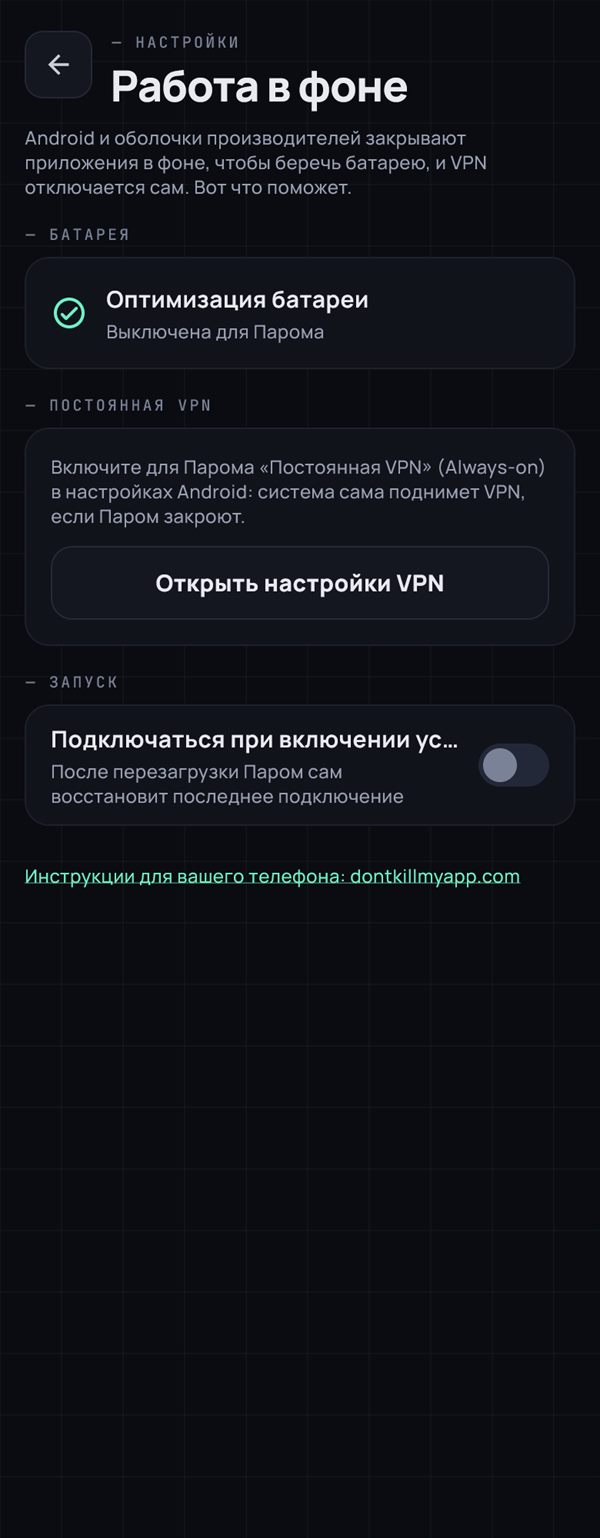
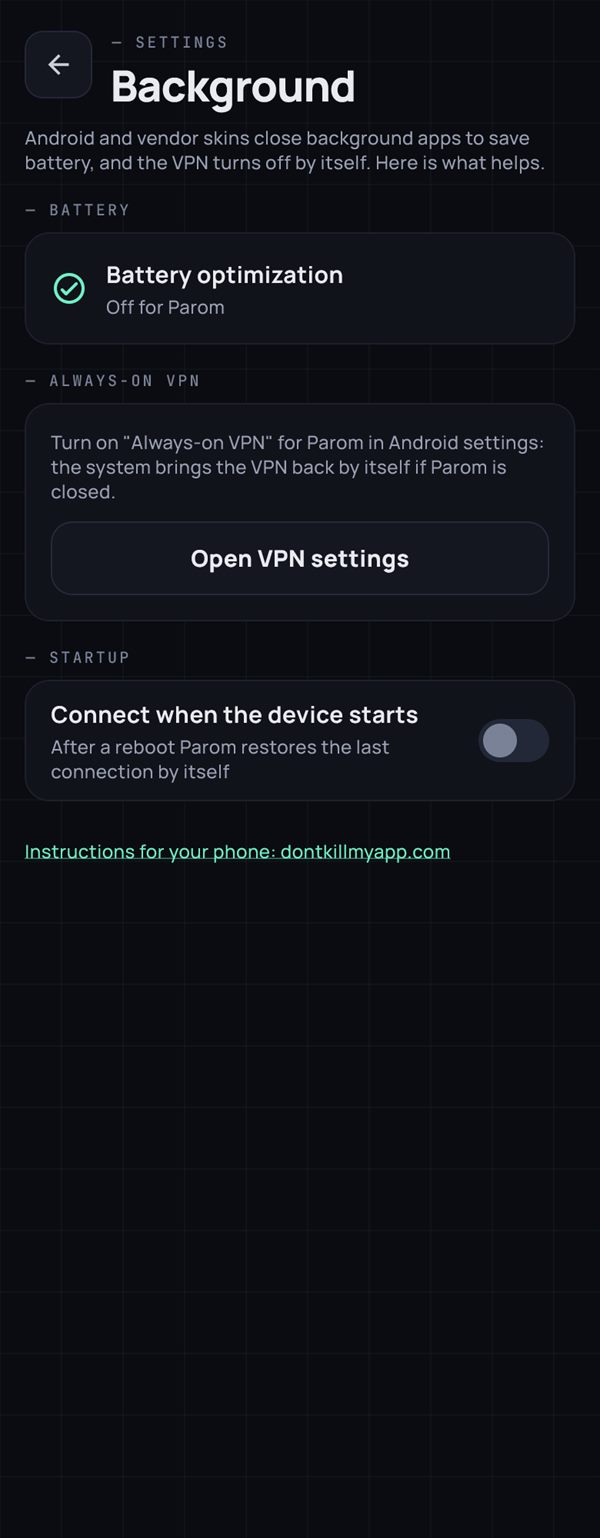
Android и оболочки производителей закрывают приложения в фоне, чтобы беречь батарею, — вместе с ними отключается и VPN. Откройте Настройки → Работа в фоне:
- Оптимизация батареи — выключите её для Парома.
- Автозапуск — на Xiaomi, Redmi, POCO, Samsung, Huawei, Honor, OPPO, realme, OnePlus и vivo есть свои ограничения; Паром подскажет, где их снять именно на вашем телефоне.
- Постоянная VPN (Always-on) в настройках Android — система сама поднимет VPN, если Паром закроют.
- Подключаться при включении устройства — после перезагрузки Паром восстановит последнее подключение.
Подробные инструкции для разных телефонов — на dontkillmyapp.com.
Резервная копия
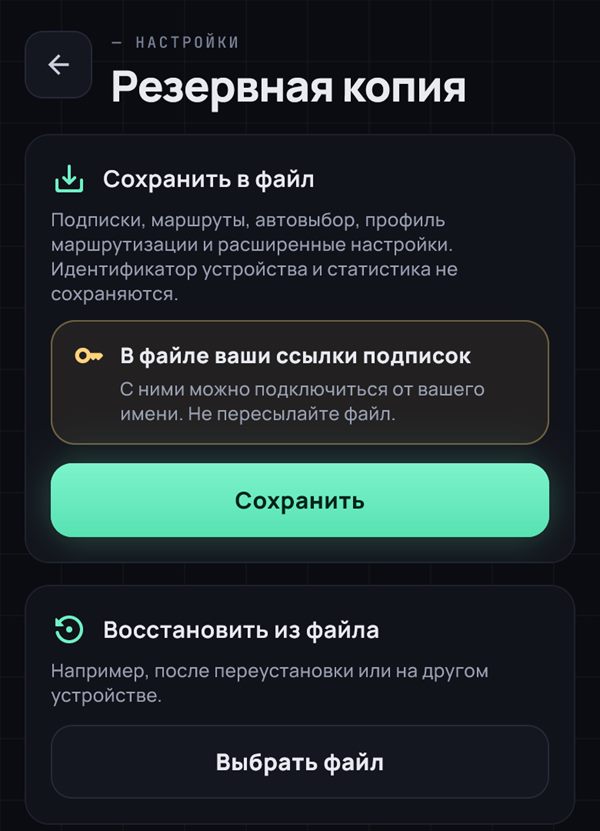
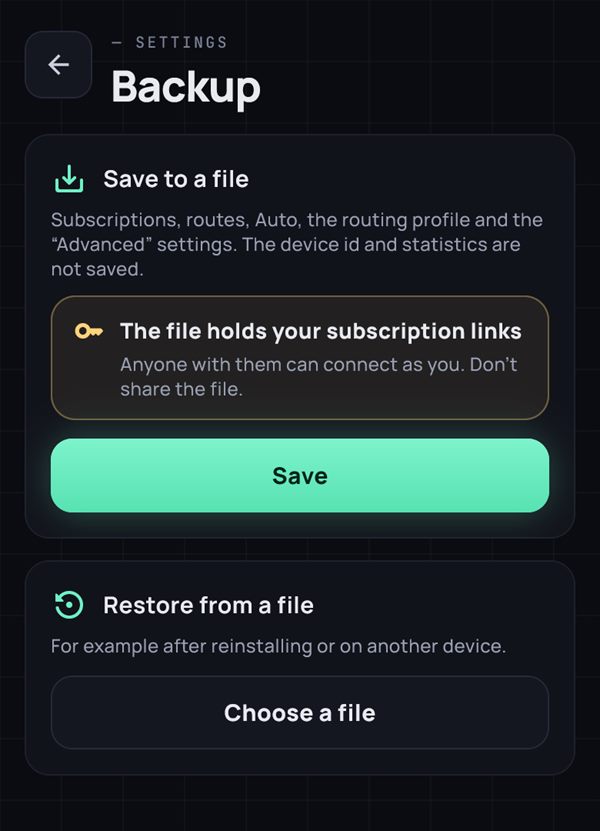
Настройки → Резервная копия сохраняет в файл подписки, маршруты, автовыбор, профиль маршрутизации и расширенные настройки. Идентификатор устройства и статистика в копию не попадают.
Восстановить можно после переустановки или на другом устройстве — здесь же или прямо на экране входа.
Тема и язык
В Настройках можно выбрать тёмную или светлую тему: светлая удобнее днём на улице. Язык — русский или английский; по умолчанию Паром берёт язык системы.
Паром на Windows
На компьютере те же разделы, а на главном экране — выбор режима подключения:
- TUN — через VPN идёт весь трафик компьютера: игры, UDP, WebRTC, программы без настроек прокси. Нужны права администратора — Паром предложит перезапуститься от администратора.
- Системный прокси — через VPN идут браузеры и программы, которые слушают системный прокси. Права не нужны, но WebRTC и UDP идут мимо VPN.
В Маршрутах → Программы можно выбрать, как выходит в интернет конкретная программа. Паром сворачивается в трей, умеет запускаться вместе с Windows и подключаться сам; включить и выключить VPN можно сочетанием Ctrl+Shift+P.
Если что-то не работает
«Не удалось подключиться»
В режиме Авто Паром сам перебирает серверы. Если не помогло — проверьте, что подписка активна, нажмите Проверить все серверы в «Локациях» или выберите другой сервер вручную. Если всё равно не работает — напишите в поддержку провайдера.
Подписка закончилась или кончился трафик
VPN не работает, пока подписка не продлена. Нажмите Продлить — откроется сайт или бот провайдера; после оплаты Паром обновит данные сам. Все настройки и маршруты сохранятся.
В браузере ошибка ERR_QUIC_PROTOCOL_ERROR
Включите Расширенные настройки → Блокировать QUIC: браузеры будут открывать сайты по обычному HTTPS.
Сайты подвисают или открываются не до конца
Поставьте в расширенных настройках MTU 1280. На некоторых телефонах помогает переключить движок туннеля обратно на «SOCKS».
Провайдер пишет, что превышен лимит устройств
Провайдеры считают устройства по идентификатору (HWID). Отвяжите лишние устройства в боте или личном кабинете провайдера и нажмите Обновить. Если провайдер требует HWID, а передача выключена, — включите её в Настройки → О приложении.
Телефон пишет, что файл может быть опасен
Так Android предупреждает о любом приложении не из магазина. Разрешите установку из браузера в настройках телефона.
Телевизор не находится
Телефон и TV должны быть в одной сети Wi-Fi. Откройте на телевизоре экран входа заново — появится новый код.
Данные и приватность
Паром не собирает историю посещений, не показывает рекламу, не передаёт и не продаёт данные. Подписки, настройки и статистика хранятся только на устройстве. Приложение связывается только с вашим провайдером и его серверами.
Подробно — в политике конфиденциальности.
How Parom works
Everything about the app, step by step: adding a subscription, how Parom picks a server, what goes through the VPN, setting up a TV and what to do when something doesn't work. Screenshots are from the Android version.
- What Parom is
- First launch and subscription
- VPN permission
- Home screen
- How Parom picks a server
- Choosing a server manually
- Auto selection settings
- Routes: what goes through the VPN
- Several subscriptions and settings
- Subscription updates
- TV and set-top box
- Traffic statistics
- The VPN turns off by itself
- Backup
- Theme and language
- Parom on Windows
- When something doesn't work
- Data and privacy
What Parom is
Parom is a free client for VPN subscriptions built on Xray-core. It encrypts your traffic and sends it through your VPN provider's servers: it picks a fast working server by itself and lets the sites and apps you choose go direct.
Parom does not sell VPN or provide servers. Get a subscription from any provider that issues Xray / V2Ray links. VLESS (including Reality and XHTTP), VMess, Trojan, Shadowsocks and Hysteria2 are supported.
The app is available for phones and tablets on Android 7+, for Android TV and for Windows 10/11.
First launch and subscription
On the welcome screen tap Get started to open Add a subscription. There are three ways to add one:
- Paste a link or key with Paste from clipboard. A link usually looks like
https://…/sub/…; a singlevless://,vmess://,trojan://,ss://orhysteria2://key works too. - Scan a QR code from a computer screen or your provider's account page.
- Restore from a backup when moving Parom from another device.
Where to get the key: in your provider's Telegram bot after payment, or in your account under something like "Connect a device". Tap Continue: Parom checks the link and loads the server list.
VPN permission
Before the first connection Parom explains what it does: it uses the Android VPN service to send traffic through an encrypted connection to your provider's servers.
Tap Allow — Android shows the "Connection request" window, tap OK there. A key icon then appears in the status bar: it means the VPN is on. You can turn the VPN off at any time.
If you tap Not now, Parom opens but can't protect your traffic until the permission is given.
Home screen
The big button turns the VPN on and off. While Parom connects, it shows how many servers have been checked; tapping cancels.
- Status — "Protected" or "Not protected" and time online.
- Download, upload, response — current speed and delay to the server.
- Location — which server is in use now. Change › opens Locations.
- Subscription — when it is active until and how much traffic is used. Renew subscription opens the provider's site or bot; after paying, Parom refreshes by itself.
- Traffic this week — a daily chart; tap it for detailed statistics.
At the top there is a subscription switcher (if you have several) and + to add another one. Provider messages and warnings appear here too: the subscription is ending, traffic is almost used up, no network.
How Parom picks a server
Auto mode is on by default. When connecting, Parom checks the servers in the subscription and connects to the fastest one that actually answers. If that server stops responding, Parom quietly switches to the next one — no action needed from you.
Locations → Auto shows the server in use and the Servers for Auto list. Use a switch to leave a server out: Auto won't pick it anymore, but it stays in the subscription.
The speedometer button at the top is Check all servers: it measures response and availability again. The connection stays on.
Choosing a server manually
On the Manual tab servers are grouped by country. Pick a country and Parom connects to the best server in it, or expand a country and pick a specific server.
Any country brings Auto back: Parom connects to the fastest server of all again.
Manual choice is not limited by the Auto rules: you can pick even an excluded server.
Auto selection settings
Settings → Auto selection decides which servers Auto may use.
- Don't pick servers that exit in a country. Russia by default: with such a server sites see you as being in Russia, which defeats the purpose. You can add other countries.
- Check that sites open. List sites that must open; a server through which they don't won't be used by Auto. Off by default.
- How servers are checked. GET — a real request through the server, the response time you will feel (recommended). HEAD — the same without the body. Ping — only the connection time to the server itself.
- Server order — by name or by response.
- Excluded manually — servers you turned off in Locations; you can restore them.
Reset to recommended puts everything back.
Routes: what goes through the VPN
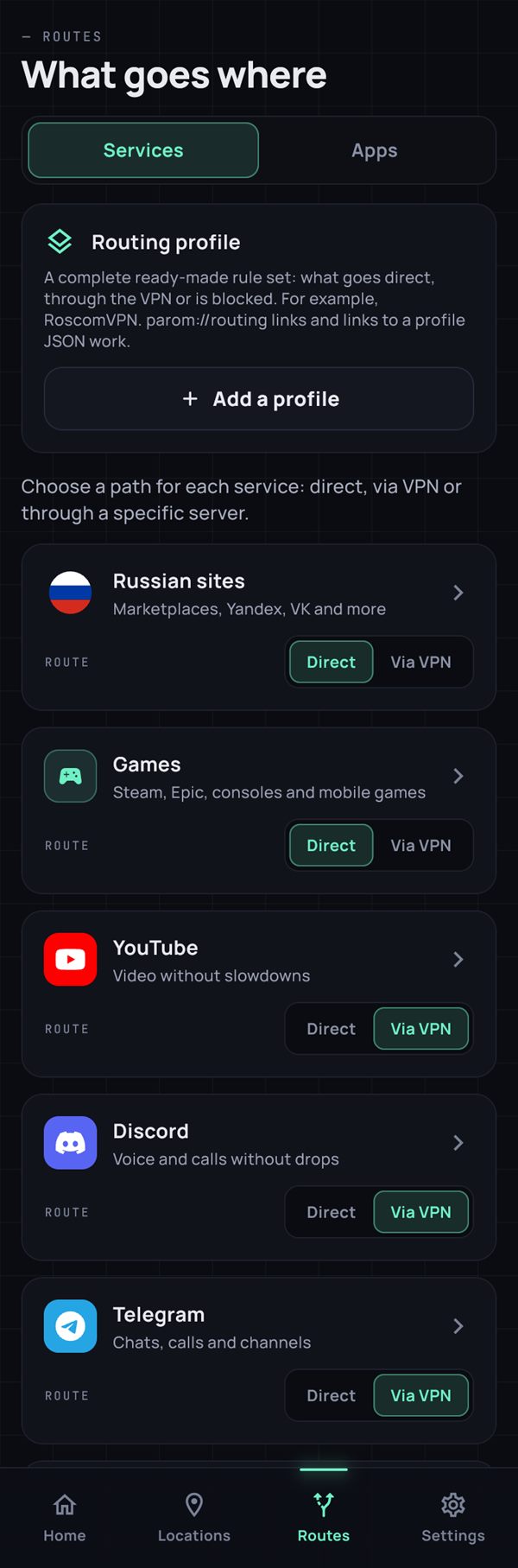
Routes decides which traffic goes through the VPN and which goes direct, as without a VPN.
Services
Each service can go Direct, Via VPN or through a specific server (e.g. YouTube through a server meant for video). By default Russian sites (banks, Gosuslugi, marketplaces, Yandex, VK) and games go direct, while YouTube, Discord, Telegram, social networks, AI assistants and other services blocked in Russia go via VPN.
+ Custom service adds your own domains, e.g. a work portal: portal.company.com or *.company.com. Your rules take priority over the provider's rules and the presets.
Apps (Android)
Mark the apps that don't need the VPN — they will work directly. There's a ready switch Russian apps go direct: banks, marketplaces and government services work as if the VPN were off.
Routing profile
A complete ready-made rule set: what goes direct, through the VPN or is blocked. For example, RoscomVPN profiles — their author keeps the lists up to date, and Parom downloads them directly. parom://routing/… links and links to a profile JSON work.
Several subscriptions and settings
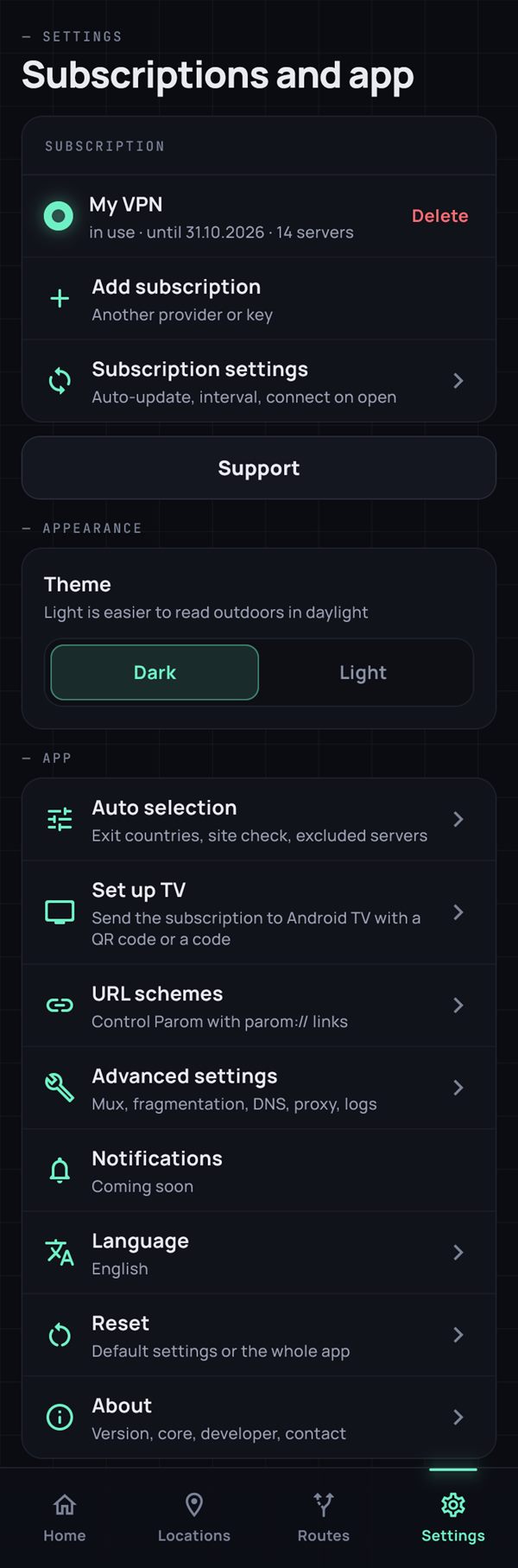
Settings holds your subscriptions and the whole app.
- Subscriptions. Add several providers or keys and switch between them here or on Home. Delete removes the key from this device only: the subscription with the provider stays.
- Support — contact your provider's support.
- Auto selection, Set up TV — see the sections above and below.
- URL schemes —
parom://links that turn the VPN on and off or add a subscription from a bot, a site or a shortcut. - Advanced settings — for experienced users: Mux, TLS fragmentation, DNS, MTU, QUIC blocking, a local SOCKS5/HTTP proxy, core logs.
- Reset — default settings (subscriptions and statistics stay) or the whole app.
Subscription updates
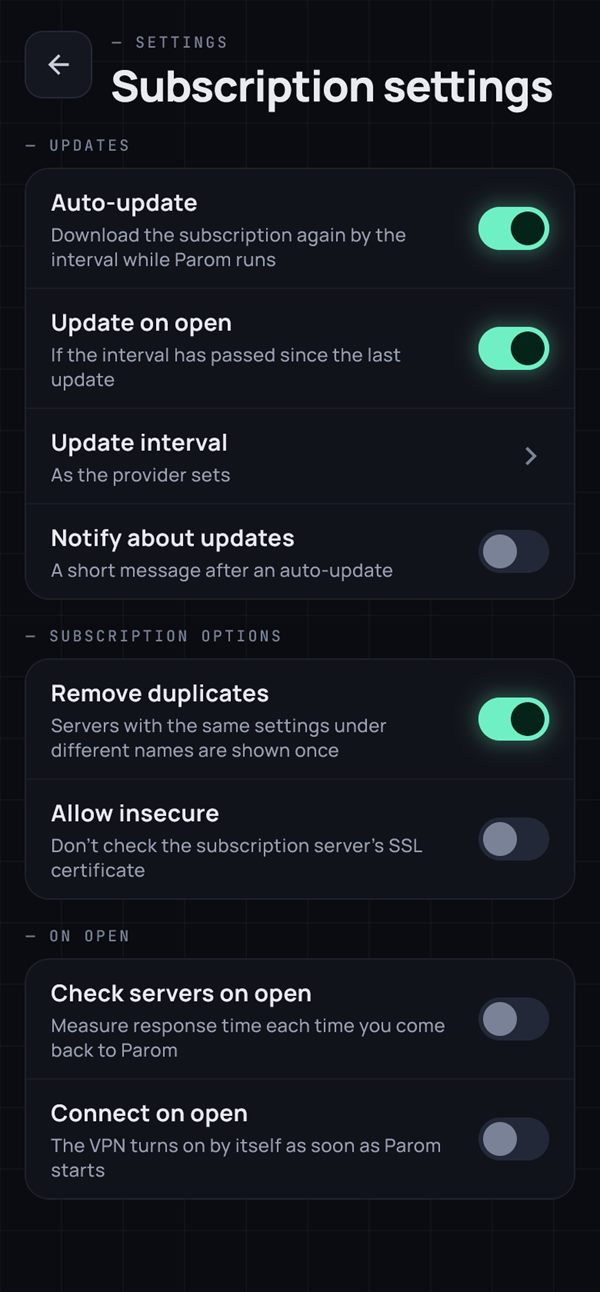
Providers change their server lists, so Parom downloads the subscription again from time to time. Set this up in Settings → Subscription settings:
- Auto-update and the interval. The provider usually sets the interval; without it — every 12 hours.
- Update on open, if the interval has passed since the last update.
- Remove duplicates — the same server under different names is shown once.
- Check servers on open and Connect on open — the VPN turns on by itself as soon as you open Parom.
TV and set-top box
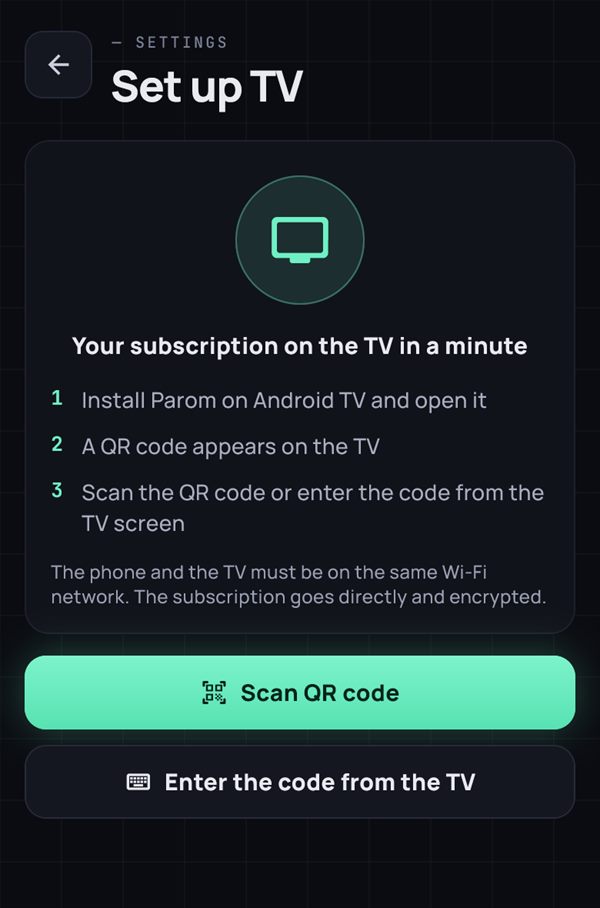
No need to type a long key with the remote — your phone sends the subscription:
- Install Parom on Android TV or a set-top box and open it. The TV shows a QR code and a six-character code.
- On the phone: Settings → Set up TV.
- Tap Scan QR code and point the camera at the screen, or Enter the code from the TV.
The phone and the TV must be on the same Wi-Fi network. The subscription goes directly over the local network, encrypted. The rest is done with the remote: OK turns the VPN on and off.
Traffic statistics
Tap the "Traffic this week" chart on Home. It shows how much went through the VPN over 7 or 30 days, the daily average and each day.
Only traffic through the VPN on this device is counted. Statistics stay only here and are never sent anywhere.
To see traffic per app, Android asks you to give Parom "Usage access". On Android 9 and older apps cannot be told apart.
The VPN turns off by itself
Android and vendor skins close background apps to save battery, and the VPN goes with them. Open Settings → Background:
- Battery optimization — turn it off for Parom.
- Autostart — Xiaomi, Redmi, POCO, Samsung, Huawei, Honor, OPPO, realme, OnePlus and vivo have their own limits; Parom shows where to lift them on your phone.
- Always-on VPN in Android settings — the system brings the VPN back by itself if Parom is closed.
- Connect when the device starts — after a reboot Parom restores the last connection.
Detailed instructions for different phones: dontkillmyapp.com.
Backup
Settings → Backup saves subscriptions, routes, Auto, the routing profile and the Advanced settings to a file. The device id and statistics are not saved.
Restore it after reinstalling or on another device — here or right on the sign-in screen.
Theme and language
In Settings choose a dark or light theme: light is easier to read outdoors in daylight. The language is Russian or English; by default Parom follows the system language.
Parom on Windows
The computer version has the same sections, plus a connection mode switch on the Home screen:
- TUN — all of the computer's traffic goes through the VPN: games, UDP, WebRTC, programs without proxy settings. Needs administrator rights; Parom offers to restart as administrator.
- System proxy — browsers and programs that follow the system proxy go through the VPN. No rights needed, but WebRTC and UDP go past the VPN.
Routes → Programs sets how a specific program reaches the internet. Parom minimizes to the tray, can start with Windows and connect by itself; Ctrl+Shift+P turns the VPN on and off.
When something doesn't work
"Couldn't connect"
In Auto mode Parom tries the servers itself. If that didn't help, check that the subscription is active, tap Check all servers in Locations or pick another server manually. If it still fails, contact your provider's support.
The subscription ended or the traffic is used up
The VPN doesn't work until the subscription is renewed. Tap Renew to open the provider's site or bot; after paying, Parom refreshes by itself. All settings and routes are kept.
The browser shows ERR_QUIC_PROTOCOL_ERROR
Turn on Advanced settings → Block QUIC: browsers will open sites over regular HTTPS.
Sites hang or load only partly
Set MTU to 1280 in Advanced settings. On some phones switching the tunnel engine back to "SOCKS" helps.
The provider says the device limit is reached
Providers count devices by an identifier (HWID). Unlink extra devices in the provider's bot or account and tap Refresh. If the provider requires the HWID and sending it is off, turn it on in Settings → About.
The phone says the file may be harmful
Android warns like this about any app from outside the store. Allow installing from the browser in the phone settings.
The TV can't be found
The phone and the TV must be on the same Wi-Fi network. Open the sign-in screen on the TV again to get a new code.
Data and privacy
Parom keeps no browsing history, shows no ads and doesn't share or sell data. Subscriptions, settings and statistics are stored only on the device. The app talks only to your provider and its servers.
Details are in the privacy policy.